Gateway Trafiği
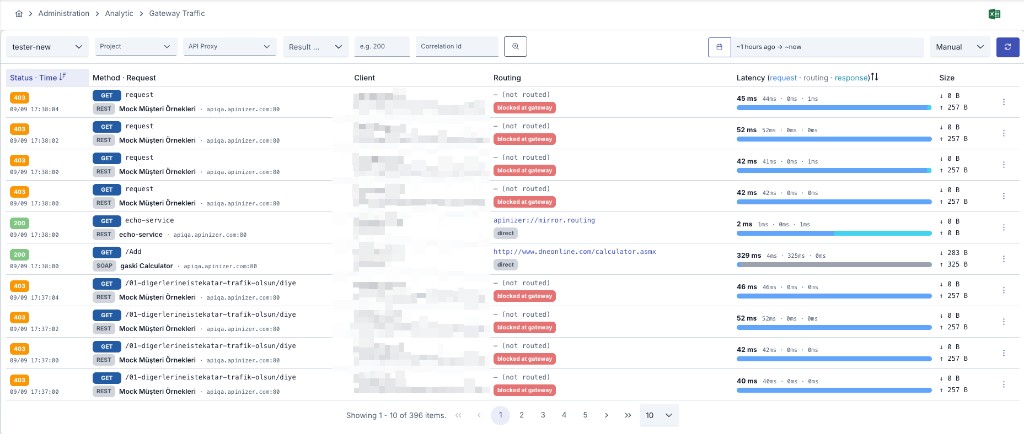
Bir API Proxy birden fazla Ortam'a yüklenebileceği için metrikler ortam bazlı sorgulanır. Administration menüsünde ek Project filtresi bulunur; proje menüsündeki ekran yalnızca aktif projeyi kapsar.
Liste Görünümü
Ekrana Administration > Analytic > Gateway Trafiği veya proje menüsünden Analytic > Gateway Trafiği ile ulaşabilirsiniz. Üst satırda ortam, proje (yalnızca Administration), API Proxy, sonuç tipi, HTTP durum kodu ve Correlation Id filtreleri; sağda zaman aralığı, yenileme modu ve Excel dışa aktarma yer alır.
| Kolon | Açıklama |
|---|---|
| Status · Time | HTTP durum kodu (renkli rozet) ve istek zaman damgası |
| Method · Request | HTTP metodu, proxy/metot adı; alt satırda API tipi (REST, SOAP, …) ve istek sunucusu |
| Client | İstemci IP adresi ve kimlik özeti (API Client, anonymous veya legacy kullanıcı adı/anahtar) |
| Routing | Yönlendirme hedefi; blocked at gateway veya direct rozeti |
| Latency [request · routing · response] | Toplam süre (ms), faz dağılımı ve çubuk grafik |
| Size | İstek ve yanıt gövde boyutları (↑ / ↓) |
| Actions | Satır menüsü — detaylı görünüm, JSON, indirme, hızlı test |
Özellikler
Projedeki tüm API Proxy'lerin trafiğini tek bir ekranda görüntüleyebilirsiniz
Basit ve gelişmiş filtreleme seçenekleri ile istediğiniz kayıtlara ulaşabilirsiniz
Her isteğin mesaj akışını bölümlere göre detaylı olarak inceleyebilirsiniz
İsteklerin hangi adreslere nasıl yönlendirildiğini takip edebilirsiniz
Log kayıtlarını JSON formatında görüntüleyebilir ve indirebilirsiniz
İstekleri Test Konsola aktararak hızlıca yeniden test edebilirsiniz
Yönlendirme Adresi (Routing Address)
Bu alan ilgili API Proxy'nin yönlendirildiği adres bilgisini tutar. Bu alan eğer boş ise, isteğin backend adresine gitmediğini ifade eder.
Backend olarak Apinizer'ı kullanan servisler apinizer:// ön eki ile gösterilir, tam olarak apinizer://<BİLEŞEN_ADI>/<METOT_ADI> formatında yazılır.
Routing adresi kapatılarak backend'e gitmesi engellenen proxy'ler için de bu gösterim geçerlidir.
Yönlendirme Adresi Değerleri
| Routing Adresi | Koşul |
|---|---|
apinizer://mirror.routing/<METOT_ADI> | API Proxy tipi Swagger 2.x, OpenAPI/Swagger 3.0.x, WSDL, Reverse Proxy veya No-Spec API ve Routing seçeneği kapatılmış ve Mirror seçeneği açık |
apinizer://specresponse.routing/<METOT_ADI> | API Proxy tipi Swagger 2.x, OpenAPI/Swagger 3.0.x, WSDL, Reverse Proxy veya No-Spec API ve Routing seçeneği kapatılmış ve Mirror seçeneği kapalı |
apinizer://db2api.apicreator/<METOT_ADI> | API Proxy tipi DB2API |
apinizer://script2api.apicreator/<METOT_ADI> | API Proxy tipi Script2API |
apinizer://mockapi.apicreator/<METOT_ADI> | API Proxy tipi Mock API |
apinizer://connector/<METOT_ADI> | API Proxy tipi Connector |
apinizer://maintenance | API Proxy bakım modunda |
apinizer://cache/<METOT_ADI> | Herhangi bir API Proxy tipinde ve Cache'leme açık |
http://<BACKEND_ADRESİ>/<METOT_ADI> https://<BACKEND_ADRESİ>/<METOT_ADI> | API Proxy tipi Swagger 2.x, OpenAPI/Swagger 3.0.x, WSDL, Reverse Proxy, No-Spec API veya KPS ve Routing seçeneği açık |
apinizer://spec | API Proxy tipi Swagger 2.x, OpenAPI/Swagger 3.0.x, WSDL, Reverse Proxy, No-Spec API ve spec adresine erişim |
| (Boş) | İsteğin çeşitli sebeplerle backend adresine gidememesi |
Websocket ve gRPC istekleri Apinizer'a gelen ve Apinizer'dan çıkan veriler şeklinde tutulmakta olduğundan bu tip API Proxylerde sadece 2 bölge vardır.
API Tipi
Bu ekran projedeki tüm API Proxy'lerin trafiğini listelediği için farklı proxy tiplerine ait kayıtlar yan yana görünür. API Tipi kolonu her kaydın hangi tipe ait olduğunu gösterir; aynı değerler Basit Filtreleme altında filtre olarak da seçilebilir.
Değerler: SOAP, REST, GRPC, WEBSOCKET, MCP, A2A
Kolon sıralanabilir; aynı tipe ait kayıtlar bir arada gruplanabilir.
API Tipi kolonu ve filtresi yalnızca bu ekranda gösterilir. Tek bir API Proxy'nin Trafik sekmesinde tip zaten sabittir, AI Gateway trafik ekranlarında ise kayıtlar AI ailesiyle sınırlıdır — her iki durumda da aynı değeri her satırda tekrar etmek yalnızca gürültü olur.
Tip seçenekleri arasında AI yer almaz. AI Gateway trafiği bu ekranın dışında bırakılmıştır ve yalnızca AI Gateway'in kendi trafik ve analitik ekranlarında listelenir; dolayısıyla burada AI seçmek her zaman sıfır kayıt döndürürdü.
WebSocket ve gRPC kayıtlarında İstek Pipeline, Backend ve Yanıt Pipeline süre kolonları — olarak gösterilir. Bu protokoller Apinizer'a gelen ve Apinizer'dan çıkan veri şeklinde loglandığı için üç aşamalı pipeline süresi ölçülmez.
Filtreleme
Daha fazla filtre (More options) seçeneği ile 2 farklı tipte filtreleme yapılabilir:
- Basit Filtreleme (Basic)
- Gelişmiş Filtreleme (Advanced)
Kayıtlara, belirli bir zaman aralığı, uç nokta (endpoint) ya da HTTP metodu gibi belirlenmiş kriterler ile filtre uygulanabilir.
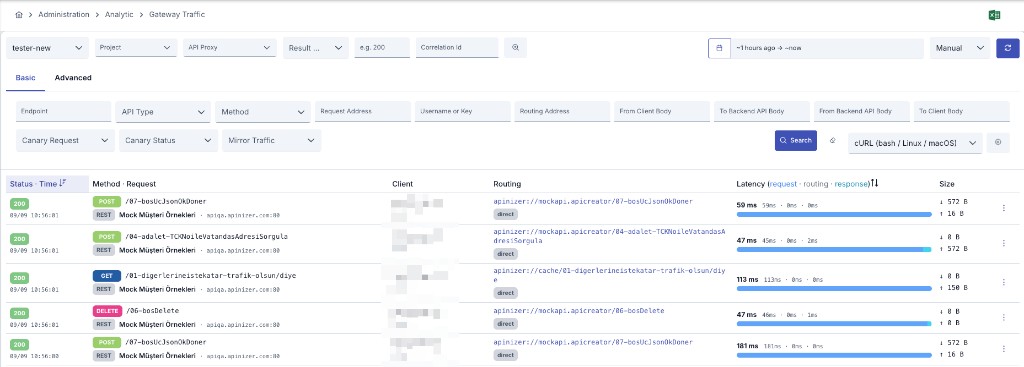
Filtreleme Kriterleri:
- Tarih Aralığı: Başlangıç ve bitiş tarihi seçimi
- API Proxy: Belirli API Proxy'ler için filtreleme
- API Tipi: Proxy tipine göre filtreleme — SOAP, REST, gRPC, WebSocket, MCP, A2A (bkz. API Tipi)
- Endpoint/Method: Belirli endpoint veya metod için filtreleme
- HTTP Metod: GET, POST, PUT, DELETE gibi HTTP metotlarının yanı sıra WebSocket mesaj tipleri (OPEN, CLOSE, TEXT, BINARY) ve gRPC çağrı tipleri (UNARY, CLIENT_STREAMING, SERVER_STREAMING, BIDI_STREAMING, UNKNOWN) da listelenir. Çağrı tipi kayıt anında belirlenemeyen gRPC istekleri GRPC değeriyle kaydedilir ve aynı listeden filtrelenir.
- Durum Kodu: 200, 404, 500 gibi HTTP durum kodları
- Sonuç Tipi: Başarılı, Başarısız, Bloklanmış
- Canary İsteği: Sadece Canary veya Sadece Canary Olmayan isteklere göre filtreleme
- Canary Durumu: Yapılandırılmamış, Canary'ye Yönlendirildi, Seçilmedi (Rastgele), Devre Kesici Açık (Yedek), Bekleme Süresinde (Yedek), Hata Eşiği Aşıldı (Yedek) durumlarından birine göre filtreleme
- Yansıtma Trafiği: Sadece Yansıtma Olan veya Sadece Yansıtma Olmayan isteklere göre filtreleme
Sorguyu Temizle düğmesi bu üç filtreyi de diğer Basit Filtreleme alanlarıyla birlikte sıfırlar; Gelişmiş Filtreleme sekmesindeki kriterlere dokunmaz.
Gelişmiş Arama
Kullanıcı iç içe filtreler oluşturabilir ve karmaşık sorgular yapabilir.

Gelişmiş filtre oluşturma sekmesi, analitik üzerinde gelişmiş lisansı varsa aktifleşir.
Gelişmiş Filtreleme Seçenekleri:
- API Proxy: Birden fazla API Proxy seçimi
- Metod/Endpoint Adı: Method/Endpoint Name
- HTTP Metod: HTTP Method
- HTTP Durum Kodu: HTTP Status Code
- İşlem Sonuç Tipi: Result Type
- İstek Adresi: Request Address
- Gönderilen Adres: Routing Address
- API Client: Doğrulama için kullanılan API Client (legacy kayıtlarda kullanıcı adı/anahtar)
- Correlation ID: Apinizer Correlation ID
- İstemciden Alınan İsteğin Gövdesi: From Client Body
- Backend API'ye Gönderilen İsteğin Gövdesi: To Backend API Body
- Backend API'den Alınan Yanıtın Gövdesi: From Backend API Body
- İstemciye Gönderilen Yanıtın Gövdesi: To Client Body
- AND/OR/NOT operatörleri ile karmaşık sorgular
Sorguyu Temizle düğmesi gelişmiş kriterleri ve pano grafiklerinden gelen görünmeyen sürükleme (drill-down) filtrelerini sıfırlar; sekmeyi değiştirmez, Gelişmiş Filtreleme'de kalırsınız. Kriter kurulmadan liste yenilenirse (otomatik yenileme, sayfalama, tarih aralığı) sorgu kriter filtresi olmadan çalışır.
Uygulanan filtre kümesini ekranda açık olan sekme belirler: Temel Filtreleme sekmesindeyken temel alanlar (HTTP Metod, Sonuç Tipi, Durum Kodu vb.), Gelişmiş Filtreleme sekmesindeyken kriterler uygulanır. İki sekmenin alanları birbirine karışmaz.
Sorgu Tipleri
Filtreleme yapılan alanlara 2 tip sorgu uygulanmaktadır:
Term Query
Aranan değer (keyword) ile loglanan verinin tam olarak eşleştiği loglar döndürülür.
Bu sorgunun uygulandığı alanlar:
- API Proxy
- İşlem Sonuç Tipi (Result Type)
- HTTP Durum Kodu (HTTP Status Code)
- HTTP Metot (HTTP Method)
- API Client (legacy kayıtlarda Username or Key)
- Correlation ID
Match Query
Tüm metin üzerinde arama yapma sorgusudur. Aranan değer, arama yapılmadan önce analiz edilir.
Analiz Süreci:
- Metin dilbilgisi kuralları üzerinden parçalara ayırılır (numara, noktalama işaretleri, vb.)
- Parçalar 'Lower Case Token Filter' aşamasından geçerek küçük harflere dönüştürülür
- Örnek:
'The 2 QUICK Brown-Foxes jumped over the lazy dog's bone.'→[ the, 2, quick, brown, foxes, jumped, over, the, lazy, dog's, bone ]
Eşleşme Mantığı:
- Parçaların arasında OR operatörü vardır
- Parçalar log dokümanındaki alanda kaç tanesi var, ne sıklıkla kullanılmış gibi kriterler baz alınarak skor değeri elde edilir
- Bu skor değerine göre ilgili dokümanlar döndürülür
Bu sorgunun uygulandığı alanlar:
- Metot/Endpoint Adı (Method/Endpoint Name)
- İstek Adresi (Request Address)
- Gönderilen Adres (Routing Address)
- İstemciden Alınan İsteğin Gövdesi (From Client Body)
- Backend API'ye Gönderilen İsteğin Gövdesi (To Backend API Body)
- Backend API'den Alınan Yanıtın Gövdesi (From Backend API Body)
- İstemciye Gönderilen Yanıtın Gövdesi (To Client Body)
Wildcard Query
Bir wildcard karakter kalıbıyla eşleşen terimleri içeren dokümanlar döndürülür.
Kullanım:
- Arama sonuçlarınızı genişletmek için kelimenin önüne ya da sonuna
*karakteri eklenmelidir - Örnek:
user*→ user ile başlayan tüm kelimeler - Örnek:
*admin→ admin ile biten tüm kelimeler
Bu sorgunun uygulandığı alanlar:
- İstek Adresi (Request Address)
- Gönderilen Adres (Routing Address)
Gövde Alanlarında Arama (Body Search)
Gövde Alanlarında Arama (Body Search)
From Client Body, To Backend API Body, From Backend API Body ve To Client Body alanlarında arama yapılırken aşağıdaki kurallar geçerlidir:
Dört alan aynı şekilde davranır; her biri yalnız kendi mesaj bölgesinde arar (1. istemciden gelen istek, 2. backend API'ye gönderilen istek, 3. backend API'den dönen yanıt, 4. istemciye dönen yanıt).
Tek kelime arama:
doğumgibi boşluk içermeyen ifadeler büyük/küçük harf duyarsız alt-dize araması olarak çalışır — ilgili kelimenin geçtiği tüm kayıtlar döndürülür.ABC-123,user@example.comveya"orderId":5gibi noktalama içeren değerler ayrıca parçalarının öbeği (phrase) olarak eşleştirilir; log metni indekslenirken kelimelere bölünse de bulunur.
Boşluklu ifade arama:
doğum tarihigibi boşluk içeren ifadeler, kelimelerin yan yana geçtiği kayıtlar için arama yapar — phrase arama davranışı gösterir.- Yıldız karakteri eklenerek de kullanılabilir:
*doğum tarihi*
Açık joker kalıpları:
- İfade
*veya?içeriyorsa olduğu gibi joker kalıbı olarak kullanılır (büyük/küçük harf duyarsız):sip*123.
En doğru sonuçlar için aranan metnin tam yazımını kullanın. Büyük/küçük harf farkı sonucu etkilemez.
Gövde aramaları desteklenen her Elasticsearch sürümünde büyük/küçük harf farkı gözetmez. API Client / Kullanıcı Adı veya Anahtar, başlık değeri ve parametre değeri aramaları Elasticsearch 7.10 ve üzerinde harf farkı gözetmez; Elasticsearch 7.0–7.9'da yalnız saklanan değerin küçük harfli haliyle eşleşir, çünkü bu sürümler harf duyarsızlık seçeneğini desteklemez ve Apinizer aramayı bu seçenek olmadan otomatik olarak yeniler.
Detaylı Görünüm (Detailed View)
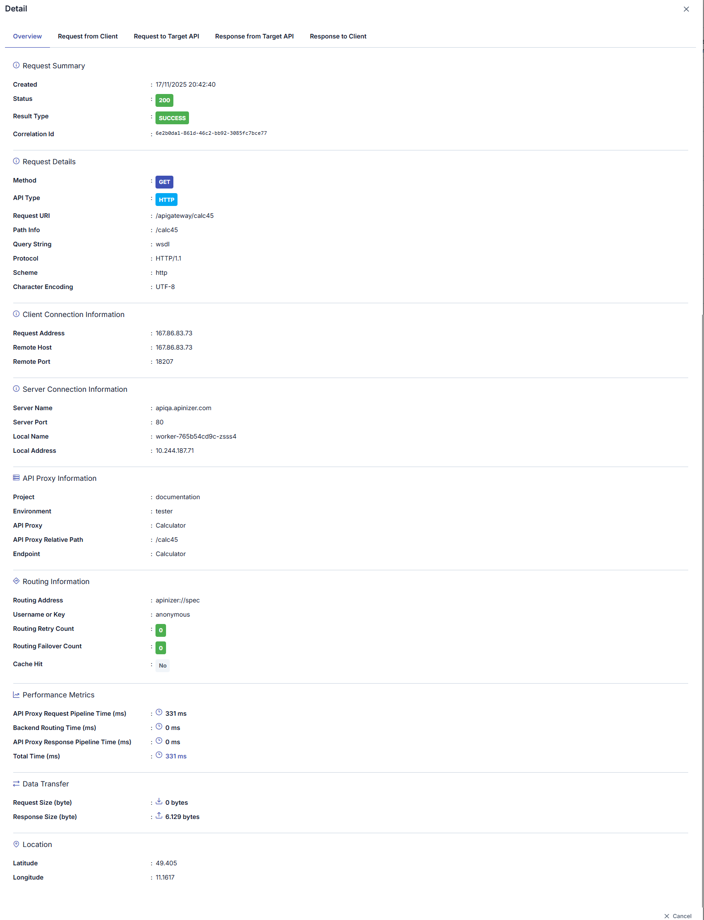
Log kaydın sağ tarafında yer alan Detaylı Görünüm (Detailed View) tuşuna basıldığında mesajın log bilgileri, istek ve yanıt hattındaki bölümlere göre gruplanarak gelir.
Elasticsearch zamanında yanıt vermezse pencere artık boş açılmaz: "Elasticsearch zamanında yanıt vermediği için log detayı yüklenemedi. Lütfen kısa bir süre sonra tekrar deneyin." mesajı gösterilir. Elasticsearch bir hata döndürürse ilgili HTTP durum koduyla birlikte "Elasticsearch hata döndürdüğü için (HTTP ...) log detayı yüklenemedi. Lütfen Elasticsearch sunucusunu kontrol edip tekrar deneyin." mesajı gösterilir. Kayıt gerçekten silinmiş ya da hiç yazılmamışsa davranış değişmez: pencere eskisi gibi boş içerikle açılır.
Mesaj Bölgeleri
Log kaydı aşağıdaki bölgelere göre gruplandırılmıştır:
İsteğin özet bilgileri, durum kodu, toplam süre ve genel metrikler
- Request Headers
- Request Parameters
- Request Body
- Client IP ve metadata
- Backend URL ve yönlendirme bilgileri
- Gönderilen Headers
- Gönderilen Body
- Routing detayları
- Response Status Code
- Response Headers
- Response Body
- Backend yanıt süresi
- İstemciye dönen Headers
- İstemciye dönen Body
- Toplam işlem süresi
Varsayılan olarak Genel Bakış bölümü açık gelir. İncelenmek istenen bölümün adına tıklandığında o alana ilişkin log kayıtları görüntülenir.
Tipe Özel Detaylar
API Tipi MCP veya A2A olan kayıtlarda Genel Bakış bölümünde ayrıca Gateway'in kaydettiği protokol alanları yer alır. Bu bölümler yalnızca ilgili tipte gösterilir; diğer tiplerde hiç görünmez.
- MCP Detayları
- A2A Detayları
| Alan | Açıklama |
|---|---|
| Araç Adı | İsteğin hedeflediği MCP aracının (tool) adı |
| JSON-RPC ID | JSON-RPC zarfının id değeri — isteğin yanıtıyla eşleştirilmesinde kullanılır |
| Alan | Açıklama |
|---|---|
| Görev ID | A2A görevinin (task) tanımlayıcısı |
| Bağlam ID | Aynı konuşmaya ait görevleri gruplayan bağlam (context) tanımlayıcısı |
| Görev Durumu | İsteğin sonundaki görev durumu (örn. TASK_STATE_COMPLETED) |
İstek bu alanları taşımıyorsa (örneğin araç çağrısı değil, protokol seviyesinde bir initialize çağrısıysa) bölüm boş alanlar göstermek yerine tipe özel veri kaydedilmediğini belirtir.
Yönlendirme Teşhisi (Routing Diagnostics)
Backend'e giden bir istekte yönlendirme ile ilgili teşhis sinyalleri varsa, Detaylı Görünüm penceresinde Yönlendirme Teşhisi bölümü görüntülenir.
Bu bölüm yalnızca backend'e giden istekler için görüntülenir; önbellekten dönen veya backend'e hiç gitmeyen (mock, bakım modu vb.) isteklerde bu bölüm görünmez.
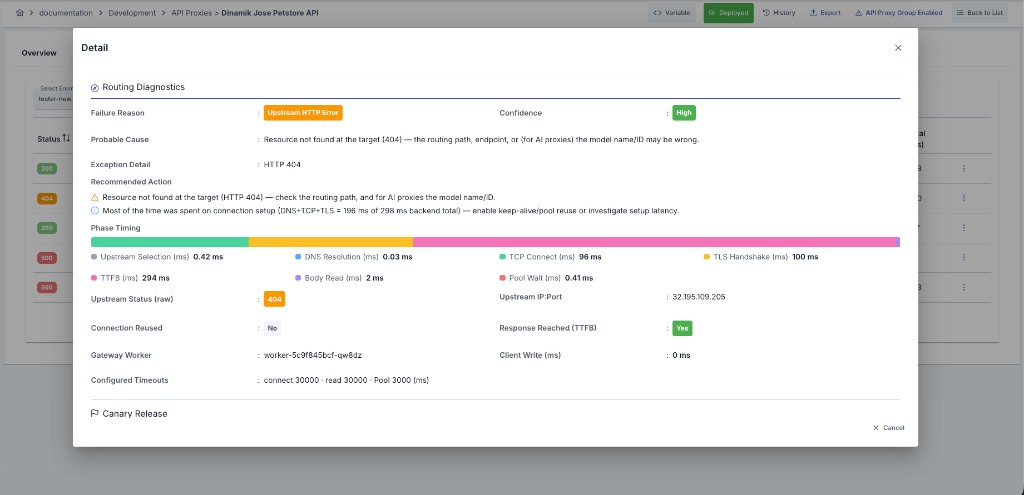
| Alan | Açıklama |
|---|---|
| Hata Nedeni | İstek başarısız olduysa hatanın sınıflandırılmış nedeni (Havuz Zaman Aşımı, Bağlanma Zaman Aşımı, DNS Hatası, TLS El Sıkışma Hatası, Okuma Zaman Aşımı, Backend/İstemci Bağlantıyı Kapattı, Sağlıklı Upstream Yok, Devre Açık, Tüm Denemeler Tükendi, Upstream HTTP Hatası, Bilinmiyor) |
| Güven Düzeyi | Sınıflandırmanın güvenilirlik seviyesi (Yüksek/Orta/Düşük) |
| Olası Sebep | Hata nedenine göre otomatik oluşturulan açıklama metni |
| İstisna (Exception) | Varsa, hatayı oluşturan istisna sınıfı ve detayı |
| Önerilen Aksiyon | Mevcut sinyallere göre üretilen, sorunu gidermeye yönelik öneri metni |
| Faz Süreleri | Seçim, DNS, TCP bağlanma, TLS el sıkışma, ilk yanıt baytı (TTFB), gövde okuma ve havuzdan bağlantı bekleme sürelerinin her biri (ms) |
| Backend Ham Durum Kodu | Backend'in döndürdüğü ham HTTP durum kodu (istemciye dönen koddan farklı olabilir, örneğin bir politika kodu değiştirmişse) |
| Upstream IP:Port | İsteğin gerçekte gönderildiği backend adresi |
| Bağlantı Yeniden Kullanıldı | Bağlantının havuzdan yeniden kullanılıp kullanılmadığı |
| Yanıta Ulaşıldı (TTFB) | Backend'den yanıtın en az bir baytının alınıp alınmadığı |
| Gateway Worker | İsteği işleyen Worker pod/host bilgisi |
| İstemciye Yazma (ms) | Yanıtın istemciye yazılması için geçen süre |
| Havuz | Bağlantı havuzunun anlık durumu: kiralanan, bekleyen, kullanılabilir ve azami bağlantı sayısı |
| Yapılandırılmış Zaman Aşımları | İlgili API Proxy için yapılandırılmış bağlanma, okuma ve havuzdan bağlantı bekleme zaman aşımı değerleri (ms) |
Bu API Proxy'nin toplu yönlendirme teşhis özeti (hata nedeni dağılımı, faz gecikmesi p50/p95/p99 vb.) için API Trafiği Sekmesi sayfasına bakabilirsiniz.
JSON Görünüm
Kaydın sağ tarafında yer alan JSON Görünüm tuşuna basıldığında log kaydın JSON hali ekrana gelir.
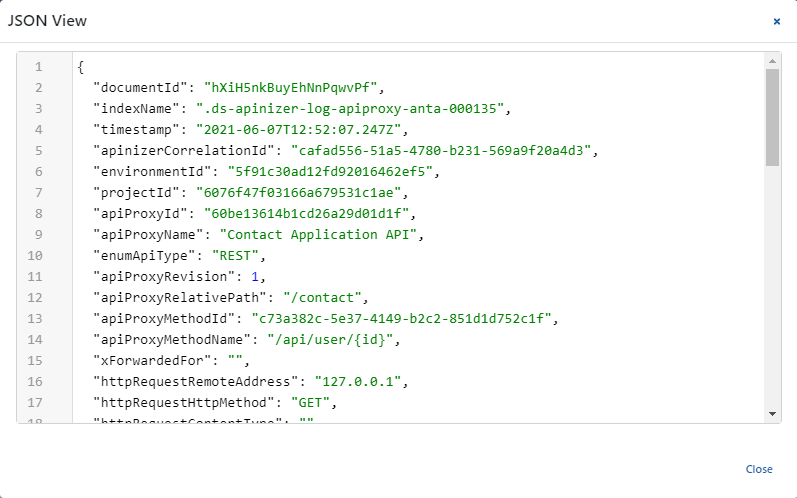
Bu alandaki anahtar değerler okumayı kolaylaştırmak amacıyla log dosyasında olduğu şekilde değil okunabilir şekilde yazılmıştır.
Örneğin:
- "apiProxyId" değeri log kaydında "api" şeklinde tutulmaktadır
- Log kaydı indirildiğinde esas tutulan log kaydı görüntülenecektir
Gerçek log dosyası formatı için API Trafiği Log Kaydı Veri Yapısı sayfasındaki "Template Veri Yapısı Tablosu"nu inceleyebilirsiniz.
Eğer log kaydının veri büyüklüğü 500KB'den büyükse Detaylı Göster ve JSON Formatında Görüntüle seçenekleri kapalı hale gelir. Bu durumda log kaydını incelemek için indirilmelidir.
Log Kaydı İndirme
Kaydın sağ tarafında yer alan İndir tuşuna basıldığında kaydın JSON hali .zip formatında indirilir.
İndirme Seçenekleri:
- Tek Kayıt: Seçili kaydı indirir
- Tüm Sonuçlar: Filtrelenmiş tüm kayıtları indirir
İndirilen log dosyaları, detaylı analiz yapmak veya dış araçlarla işlemek için kullanılabilir.
Excel'e Aktarma
Ekranın sağ üstündeki Excel tuşu ile o anki sorgunun sonucu hesap tablosu olarak dışarı aktarılır. Aktarım yalnızca görünen sayfadaki kayıtları değil, listedeki filtrelerin tamamını kullanır.
Aktarılan kolonlar, sırasıyla: HTTP Status Code, Created, HTTP Method, HTTP Request Server Name, HTTP Request Server Port, API Proxy, API Proxy Method, Request Address, API Client, Routing Address, API Proxy Request Pipeline Time (ms), Backend Routing Time (ms), API Proxy Response Pipeline Time (ms), Total Time (ms), Request Size (byte), Response Size (byte), API Type. (Kolon başlıkları dosyada İngilizcedir; eski export dosyalarında kimlik sütunu Username or Key olarak görünebilir.)
API Tipi en son kolondur. Diğer kolonların ardına bilinçli olarak eklenmiştir: mevcut kolonların sırası değişmez, böylece dışarıdan bir araçla işlenen aktarımlar etkilenmez.
Hızlı Test
Kaydın sağ tarafında yer alan Hızlı Test tuşuna basıldığında kayda gelen orijinal mesaj içeriği Test Konsola yerleştirilmiş şekilde Test Konsol ekranı açılır.
Bu özellik, ilgili kaydın tekrar test edilebilmesi için kolaylık sağlar.
Hızlı Test tuşunun görünmesi için genel ayarlarda etkinleştirilmelidir.
Kaydın orijinal mesaj içeriği Elasticsearch'ten yeniden yüklenirken Elasticsearch zamanında yanıt vermez ya da hata dönerse, Test Console yine açılır ama açıklayıcı bir hata mesajıyla — içerik sessizce boş gelmez. Bu, Detaylı Görünüm'deki Elasticsearch zaman aşımı davranışıyla aynıdır.
Hızlı Test'in doldurduğu istek gövdesi, isteğin kendisinden değil trafik kaydından gelir. Kayıt yazılırken gövde kırpılmış olabilir:
- API Proxy'nin trafik log ayarlarında ilgili bölge için gövde boyut limiti açıksa gövde o karakter sayısında kesilir.
- Kurulum genelindeki mutlak gövde tavanı aşılmışsa gövde yine kesilir.
- AI tipli proxy'lerde konuşmanın yalnız son N mesajı loglanır (genel ayarlardaki mesaj limiti); daha eski mesajlar kayıttan çıkarılır.
Gövde eksik görünüyorsa Hızlı Test penceresinin üstünde bir uyarı görünür ve istek gönderilmeden önce onay istenir; çünkü gönderilecek olan, orijinal çağrının birebir aynısı olmayabilir ve sonuç farklı çıkabilir. Aynı uyarı, istemcinin kendisi eksik gövde gönderdiğinde de görünür (örneğin API'nin hata döndürdüğü bozuk bir istek); kaydın kendisi bu iki durumu birbirinden ayıramaz. Sonraki isteklerin tam kaydedilmesini istiyorsanız ilgili trafik log ayarındaki boyut limitini gözden geçirin.
İlgili Kaynaklar
Tek bir API Proxy'nin trafik sekmesi
API Proxy performans metrikleri ve görselleştirme
Detaylı trace ve debug işlemleri
Gelişmiş sorgu ve filtre tanımları
Log kayıt yapılandırmaları
API trafik log kaydı veri yapısı